ハードウェア · OS購入ガイド
SteamOSかWindowsか——チップより自分のライブラリで選ぶ携帯ゲーミングPC
近いチップを積む二台でも、電源ボタンからプレイまでの体験は違う。実際に遊ぶゲームから始める購入テスト。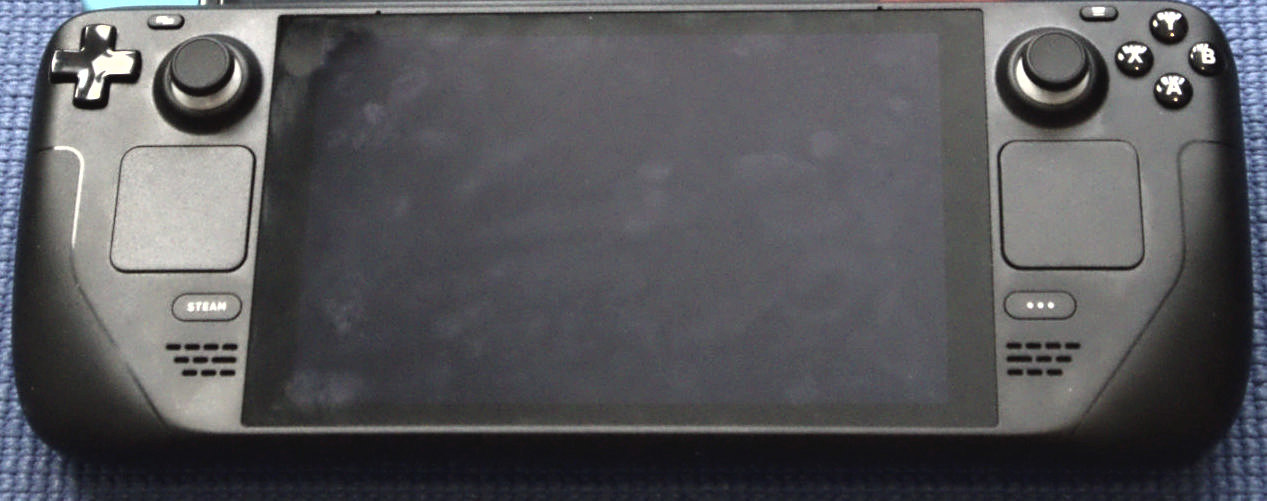
携帯ゲーミングPCの比較で簡単なのは、チップ、画面、電池の表を作ること。難しく、購入一週間後に効くのは、電源を押してからゲームへ入るまでだ。セッションはきれいに復帰するか。必須作品は動くか。ランチャーはポインタやキーボードを求めるか。
万能の勝者は決めない。譲れないゲーム、必要なストア、許容できる管理という三つのリストで判断する。同じ予算の二人が逆の結論に着いても不思議ではない。
十台の候補より十本のゲームから
最近のプレイ履歴から、今後三か月で遊ぶ十本を書く。ストア、追加ランチャーや接続要件、コントローラかキーボード・マウスかも記録する。巨大カタログ全体の割合より、自分に必要な互換性が見える。
「PC」は保証ではない。Valveは入力、表示、シームレスさ、システム対応を調べ、Verified、Playable、Unsupported、Unknownに分ける。XboxはWindows携帯機向けにHandheld OptimizedとMostly Compatibleを使う。バッジは出発点であり、現在の作品ページの代わりではない。
SteamOSは電源からプレイまでを短くする
ValveはSteam Deck OLEDにArchベースのSteamOS 3を搭載し、電源ボタンから素早くサスペンド・再開できると記す。フレームレートを増やす機能ではなく、十分だけ遊んで置くときの摩擦を減らす。
一方、体験はSteamとLinux/Proton互換を中心に作られる。必須ゲーム、ツール、ストアが外にあるなら、似た作品が動くことから推測しない。十本を一つずつ確認し、古い動画より新しい記録を見る。
Windowsは入口を広げてもデスクトップを消さない
MicrosoftはXboxのフルスクリーン体験が市販中のWindows 11携帯機で一般提供され、Xboxへの直接起動とバックグラウンド処理を減らす改善を含むと説明する。作品別の携帯機互換バッジもある。
それでもWindowsは完全なPCだ。Xbox、別ストア、更新窓、サインインを行き来する。複数ストアとPCソフトが必要なら柔軟性、コンソールの単純さを望むなら管理作業になる。デモだけでなく入力、ポインタ、復帰を試す。
電池はOSだけで決まらない
SteamOSかWindowsのどちらかが常に長持ちするとは言えない。チップ、電池容量、明るさ、フレーム制限、作品、通信、バックグラウンド処理が変える。同じ機器・同じ設定で比較し、別機種の二数字を並べない。
普段の作品、固定輝度、明示したフレーム上限、同じWi-Fi状態で30分測る。開始・終了の残量、熱、音を書く。実験室ではないが、異なる負荷を混ぜた「最大」表現より自分の日常に近い。
まだ届いていない更新を買わない
ロードマップがスリープ、UI、互換性の改善を約束しても、それは方向であって今日の箱にある機能ではない。現在の版、今の作品対応、実際の返品規定で決める。
未発表機のリークは使わず、SteamOSが全機種へ来ることもXbox Modeが全デスクトップ問題を直すことも仮定しない。将来機能だけが購入理由なら、メーカーが具体的対応を公開し試せるまで待つ。
PLAYLORE FIELD NOTE
5分の判断マップ
声の大きいブランドでなく、自分のゲームと習慣に合う列を選ぶ。| 質問 | SteamOS寄り | Windows寄り | 試すこと |
|---|---|---|---|
| ゲームの場所 | 主にSteam | 複数PCストア | 十本と各アカウント |
| セッション | 短く中断が多い | 長時間・デスクトップ型 | サスペンドと再開 |
| 管理の許容 | 統一UI | デスクトップの自由 | 更新・入力・窓 |
| 決定的作品 | Verified/Playable | Handheld OptimizedまたはWindows対応 | 今日の作品ページ |
2026 BUYING TEST
決済前の購入テスト
不明なツールを入れず、店頭または返品期間に行う。- デモではなく自分の候補二本を起動。
- 非競技作品で二度スリープ・復帰。
- パッドでパスワード入力かストア検索。
- 充電器を外し30分、熱と音を確認。
- 充電器、保証、修理経路、地域を確認。
- 購入日に互換バッジと返品条件を再確認。
本体を選んだ後の二アクセサリ
販売店画像や未確認価格のないAmazon.sa検索。電力、寸法、端子を公式製品ページと照合する。
適切なUSB-C PD充電器
本体の入力、PDプロファイル、ケーブル、保証を確認。大きな数字だけで未対応速度にはならない。
Amazon.saで比較機種専用ハードケース
寸法、スティックの余裕、開口部を合わせる。似た携帯機のケースを互換と決めつけない。
Amazon.saで比較As an Amazon Associate I earn from qualifying purchases.
一次情報
出典と検証記録
OSと互換性はValve・Xboxの一次情報。写真は販売店画像ではなくライセンス済み実写。PLAYLORE VERDICT
付き合える摩擦を買う
SteamOSはSteamへの短く一貫した道、WindowsはPCの広さと複数の入口に賭ける。自分のライブラリを離れた優劣はない。
十本が動き、望む形で復帰し、更新や窓の管理が苦にならなければ、そのOSが合っている。そこで初めてチップと画面の表が役に立つ。